เริ่มต้นใช้งาน
ระบบ SCAC2026 เป็นเว็บแอปพลิเคชัน เปิดใช้งานผ่านเว็บเบราว์เซอร์ได้ทั้งคอมพิวเตอร์และมือถือ แนะนำให้ใช้เบราว์เซอร์รุ่นล่าสุด เช่น Google Chrome, Microsoft Edge หรือ Safari เพื่อการแสดงผลที่สมบูรณ์
1.1 ช่องทางเข้าสู่ระบบ checkprofile.php
จากหน้าแรกของเว็บไซต์ กดปุ่ม “เข้าสู่ระบบ” มุมขวาบนของเมนูหลัก ระบบจะแสดงเมนูย่อยให้เลือกประเภทผู้ใช้งาน 2 แบบ คือ “คณะทำงาน” และ “ภาคีเครือข่าย” ให้กดเลือก “ภาคีเครือข่าย” เพื่อไปยังหน้าเข้าสู่ระบบของภาคีเครือข่ายโดยตรง

ยังไม่เคยลงทะเบียนมาก่อน? ไม่ต้องกดเมนูนี้ ให้ไปที่ปุ่ม “ลงทะเบียนภาคีเครือข่าย” บนหน้าแรกแทน เพื่อไปยังขั้นตอนที่ 1.2
1.2 ลงทะเบียนครั้งแรก (สมาชิกใหม่) pdpa_consent.php → create_profile.php
การสมัครเข้าร่วมเครือข่ายแบ่งเป็น 2 ขั้นตอนหลัก:
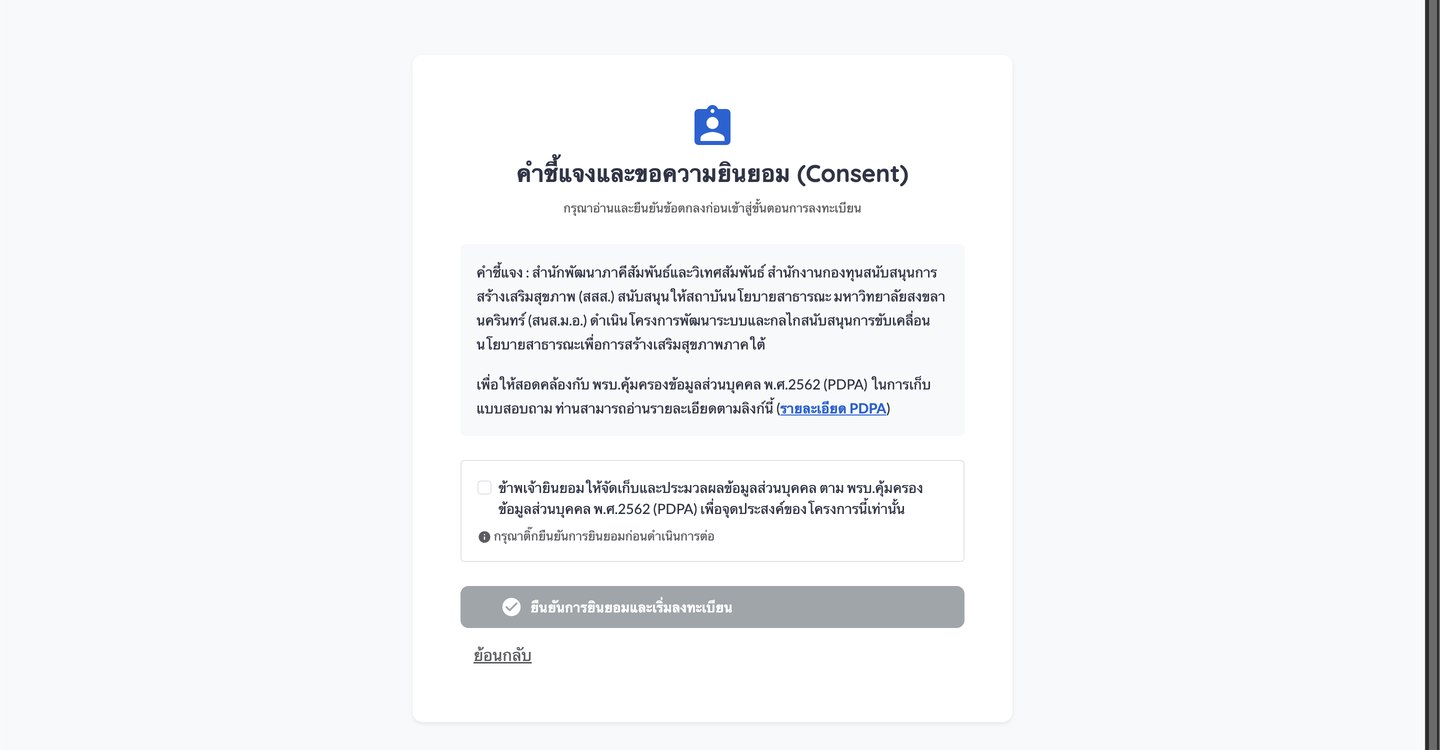
- 1ให้ความยินยอม (PDPA Consent) — อ่านคำชี้แจงการเก็บและประมวลผลข้อมูลส่วนบุคคลตาม พ.ร.บ. คุ้มครองข้อมูลส่วนบุคคล จากนั้นติ๊กเครื่องหมายยินยอม แล้วกด “ยืนยันการยินยอมและเริ่มลงทะเบียน” (หากไม่ติ๊ก จะไม่สามารถไปขั้นตอนถัดไปได้)
- 2กรอกแบบฟอร์มข้อมูลโปรไฟล์ — ฟอร์มแบบหลายขั้นตอน (Stepper) 4 ช่วง: ข้อมูลส่วนตัว → ข้อมูลการทำงาน → สถานะเครือข่าย → สำเร็จ
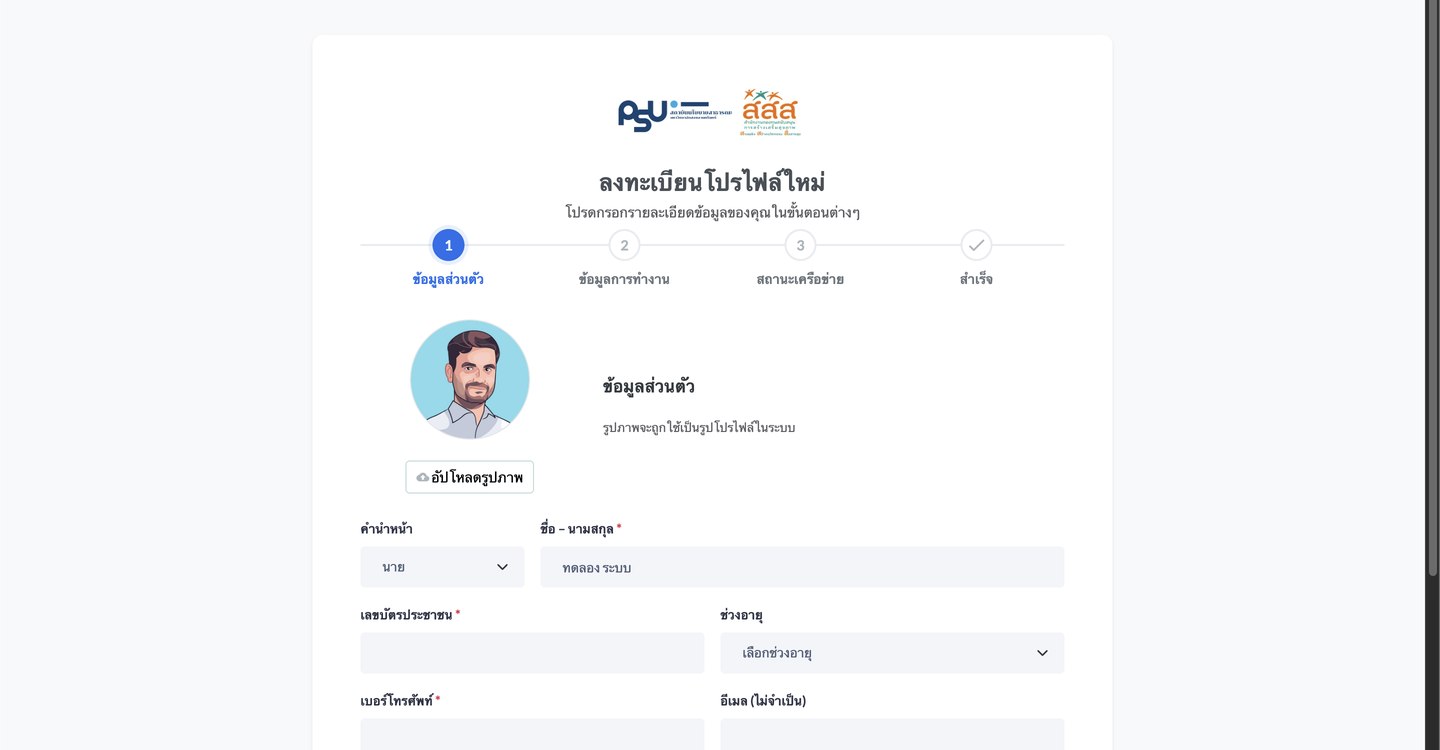
- ข้อมูลส่วนตัว — คำนำหน้า/ชื่อ-นามสกุล, เลขบัตรประชาชน, ช่วงอายุ, เบอร์โทร, อีเมล, ที่อยู่
- ข้อมูลการทำงาน — หน่วยงาน/องค์กร, เขต, กลุ่มจังหวัด, พื้นที่รับผิดชอบ (จังหวัด/อำเภอ/ตำบล), แหล่งทุน, กลไกการขับเคลื่อนงาน
- สถานะเครือข่าย — ประเด็นหลัก–ย่อย, ประเภทภาคีเครือข่าย, สถานะเครือข่ายเดิม/ใหม่
กลไกการขับเคลื่อนงาน: กรณีท่านเป็นชาวบ้าน เกษตรกร หรือกลุ่ม/องค์กรประชาสังคม ที่ทำงานขับเคลื่อนประเด็นในพื้นที่ ให้เลือก “กลไกขับเคลื่อน” เป็นกลไกของท่าน หรือหากไม่ตรงกับตัวเลือกใดเลยก็สามารถเลือก “อื่นๆ” แล้วระบุเองได้เช่นกัน
เมื่อเลือก “ประเด็นหลัก” ระบบจะโหลดตัวเลือก “ประเด็นย่อย” ที่เกี่ยวข้องให้อัตโนมัติ และมีช่อง “อื่น ๆ” สำหรับกรอกเองในบางหัวข้อที่ไม่มีตัวเลือกตรงกับความต้องการ
1.3 เข้าสู่ระบบ (สมาชิกเดิม) checkprofile.php
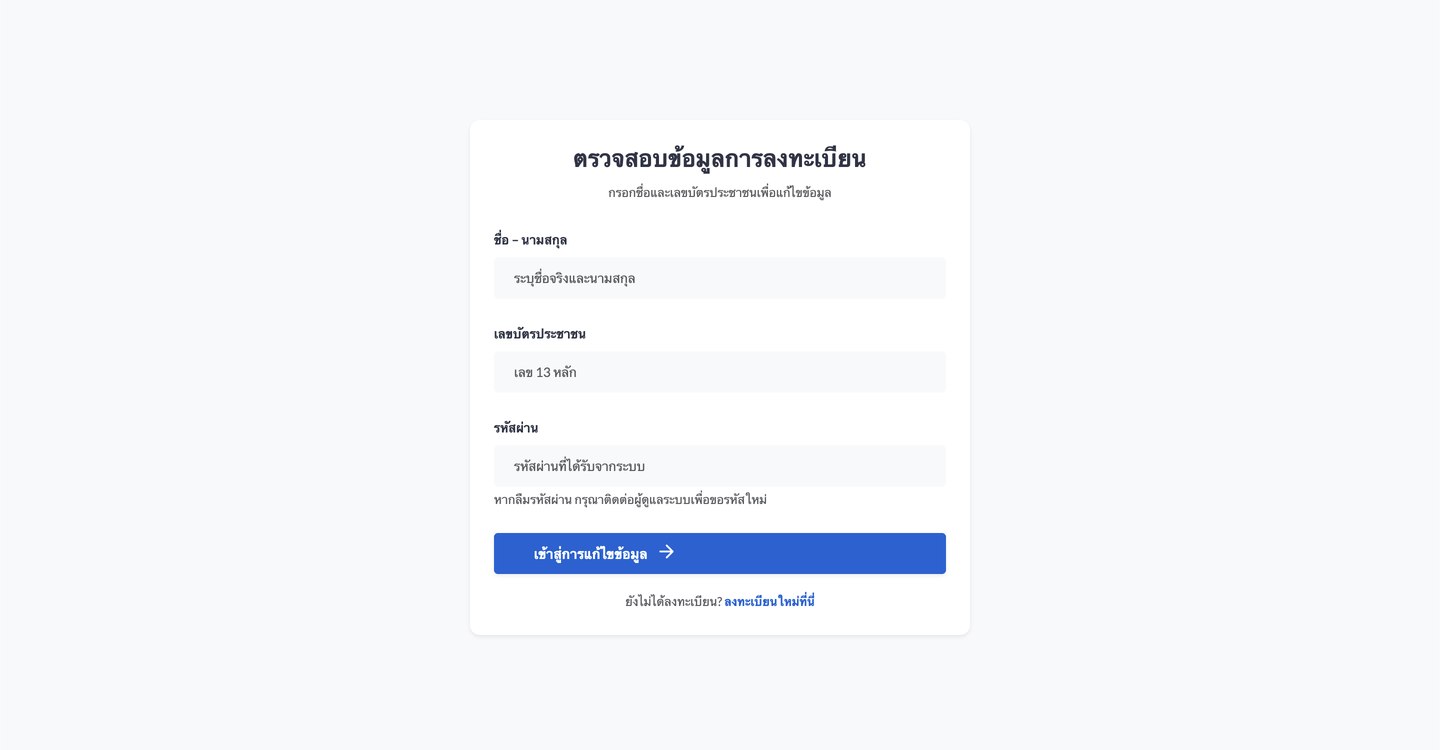
สำหรับผู้ที่เคยลงทะเบียนแล้ว กรอกข้อมูล 3 ช่อง แล้วกด “เข้าสู่การแก้ไขข้อมูล”:
- ชื่อ – นามสกุล ตามที่ลงทะเบียนไว้
- เลขบัตรประชาชน 13 หลัก
- รหัสผ่าน ที่ได้รับตอนลงทะเบียน
- พบชื่อแต่ยังไม่มีรหัสเข้าใช้งาน (เช่น เจ้าหน้าที่เพิ่มชื่อไว้ล่วงหน้า) → ระบบแจ้งให้ติดต่อผู้ดูแลระบบ
- กรอกรหัสผ่านผิด → ระบบแจ้ง “รหัสผ่านไม่ถูกต้อง”
- ลืมรหัสผ่าน → ต้องติดต่อผู้ดูแลระบบเพื่อขอรหัสใหม่ (ยังไม่มีระบบตั้งรหัสผ่านใหม่ด้วยตนเอง)
- ไม่พบชื่อในระบบเลย → ระบบพาไปขั้นตอนลงทะเบียนใหม่ (หัวข้อ 1.2) โดยอัตโนมัติ
หน้าแรกและข้อมูลส่วนตัว
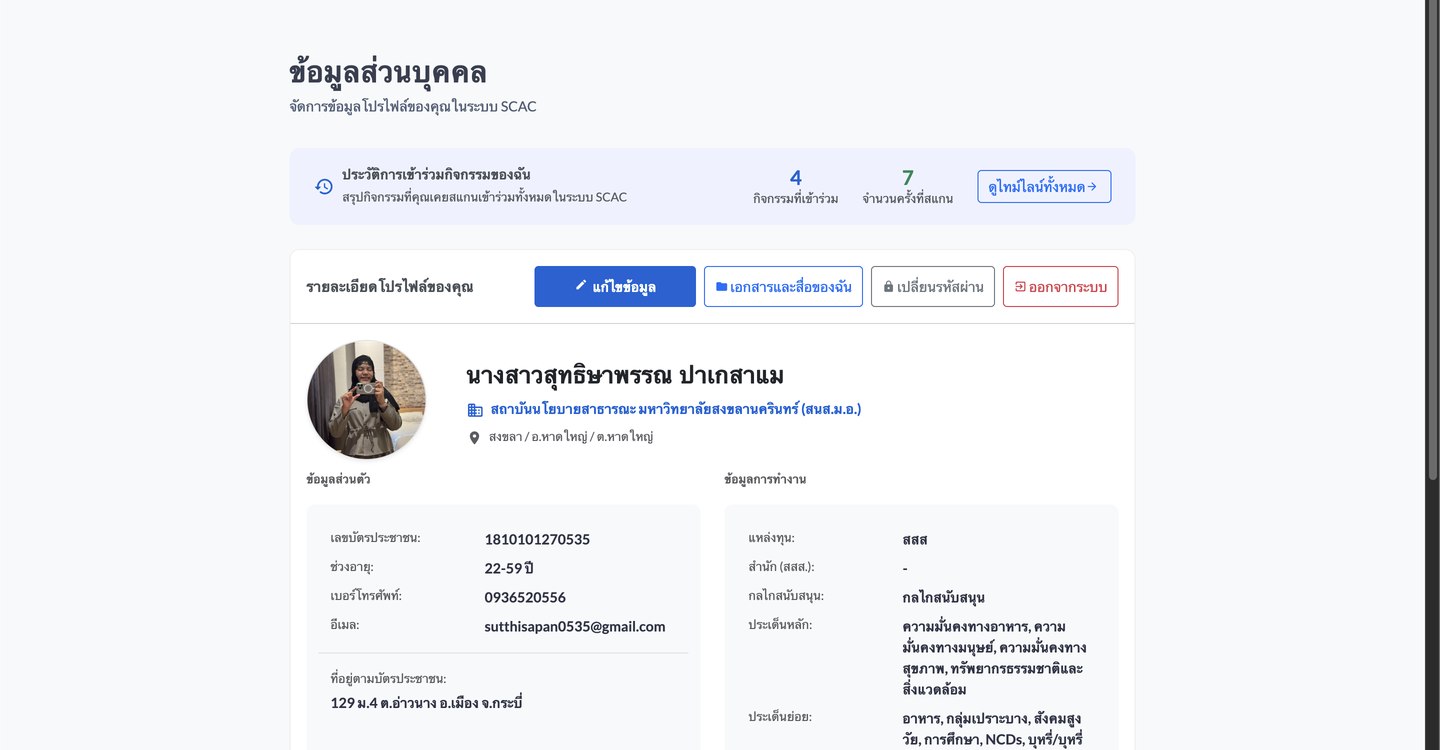
เมื่อเข้าสู่ระบบสำเร็จ จะเข้าสู่หน้า “ข้อมูลส่วนบุคคล” ซึ่งเป็นศูนย์กลางของผู้ใช้งาน ประกอบด้วย 3 ส่วนหลัก:
- 1การ์ดสรุปประวัติกิจกรรม — จำนวนกิจกรรมที่เข้าร่วมและจำนวนครั้งที่สแกนเข้าร่วมทั้งหมด พร้อมปุ่ม “ดูไทม์ไลน์ทั้งหมด”
- 2ปุ่มลัด — แก้ไขข้อมูล, เอกสารและสื่อของฉัน, เปลี่ยนรหัสผ่าน, ออกจากระบบ
- 3รายละเอียดโปรไฟล์ — ข้อมูลส่วนตัวและข้อมูลการทำงานที่บันทึกไว้ในระบบ
นอกจากนี้ยังกดที่ชื่อผู้ใช้งานมุมขวาบนของทุกหน้า (“คุณ{ชื่อ}”) เพื่อเข้าเมนูลัดไปหน้าแก้ไขโปรไฟล์ ตั้งค่าบัญชี หรือออกจากระบบได้เช่นกัน
แก้ไขข้อมูลโปรไฟล์
จากหน้าแรก กดปุ่ม “แก้ไขข้อมูล” เพื่อเปิดแบบฟอร์มหลายขั้นตอนแบบเดียวกับตอนลงทะเบียน ครอบคลุม 4 ขั้นตอน: ข้อมูลส่วนตัว → ข้อมูลการทำงาน → สถานะเครือข่าย → ข้อมูลแหล่งทุน สสส. แก้ไขข้อมูลที่ต้องการปรับปรุงในแต่ละขั้นตอน แล้วกด “บันทึกข้อมูล” ในขั้นตอนสุดท้าย
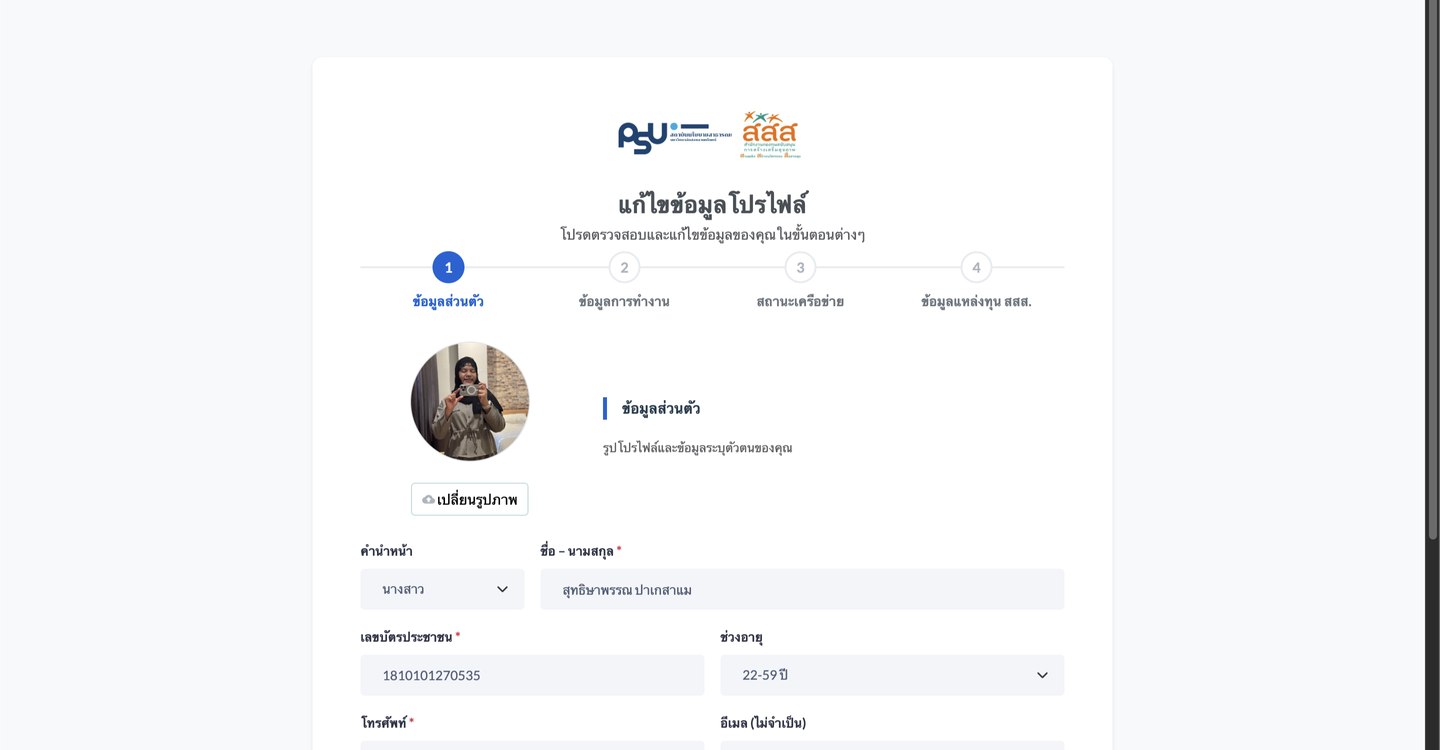
สามารถกด “เปลี่ยนรูปภาพ” เพื่ออัปโหลดรูปโปรไฟล์ใหม่ได้จากขั้นตอนแรก และเช่นเดียวกับตอนลงทะเบียน เมื่อเลือก “ประเด็นหลัก” ระบบจะโหลด “ประเด็นย่อย” ที่เกี่ยวข้องให้อัตโนมัติ
เช็คอินเข้าร่วมกิจกรรม (สแกน QR Code)
สำหรับกิจกรรมที่จัดขึ้นจริง เจ้าหน้าที่หน้างานจะจัดเตรียม QR Code เฉพาะของกิจกรรมนั้นไว้ให้สแกน ซึ่งจะเปิดหน้า register_activity.php ขึ้นมาโดยอัตโนมัติ:
- 1สแกน QR Code หน้างาน — ระบบจะตรวจสอบก่อนว่าวันนี้อยู่ในช่วงวันจัดกิจกรรมหรือไม่ หากอยู่นอกช่วงจะไม่สามารถลงทะเบียนได้
- 2กรอกชื่อ – นามสกุล และติ๊กยินยอม PDPA
- 3กดยืนยัน ระบบจะบันทึกการเช็คอินและแสดงข้อความ “ลงทะเบียนสำเร็จ!”
- หากเป็นชื่อที่มีอยู่ในฐานข้อมูลแล้ว ระบบจะผูกการเช็คอินเข้ากับประวัติเดิมโดยอัตโนมัติ
- หากยังไม่เคยมีข้อมูลในระบบ จะถูกพาไปกรอกโปรไฟล์ให้ครบถ้วนก่อน (เชื่อมกับขั้นตอนหัวข้อ 1.2)
- เช็คอินซ้ำในกิจกรรมเดียวกัน ระบบจะแจ้ง “คุณได้ลงทะเบียนเรียบร้อยแล้ว” เพื่อป้องกันการนับซ้ำ
ประวัติการเข้าร่วมกิจกรรม
เมนู “ประวัติการเข้าร่วมกิจกรรม” ในเมนูด้านซ้าย เปิดหน้า “เส้นทางการเข้าร่วมกิจกรรมของฉัน” แสดงไทม์ไลน์กิจกรรมทั้งหมดที่เคยเช็คอินเข้าร่วม จัดกลุ่มตามปี พ.ศ. เรียงจากล่าสุดไปเก่าสุด พร้อมสรุปจำนวนกิจกรรมและจำนวนครั้งที่สแกนทั้งหมดด้านบน

เอกสารและสื่อของฉัน
เมนู “เอกสารและสื่อของฉัน” เป็นเมนูย่อยสำหรับส่งเอกสาร/สื่อของตนเองเข้าระบบ เพื่อรอเจ้าหน้าที่ตรวจสอบและเผยแพร่ในหน้า “ข้อมูลสถานการณ์” ของเว็บไซต์สาธารณะ แบ่งเป็น 6 ประเภทย่อย:
- เอกสารทั่วไป
- พื้นที่ต้นแบบ
- งานวิจัย
- โปสเตอร์
- รูปกิจกรรม
- วิดีโอกิจกรรม
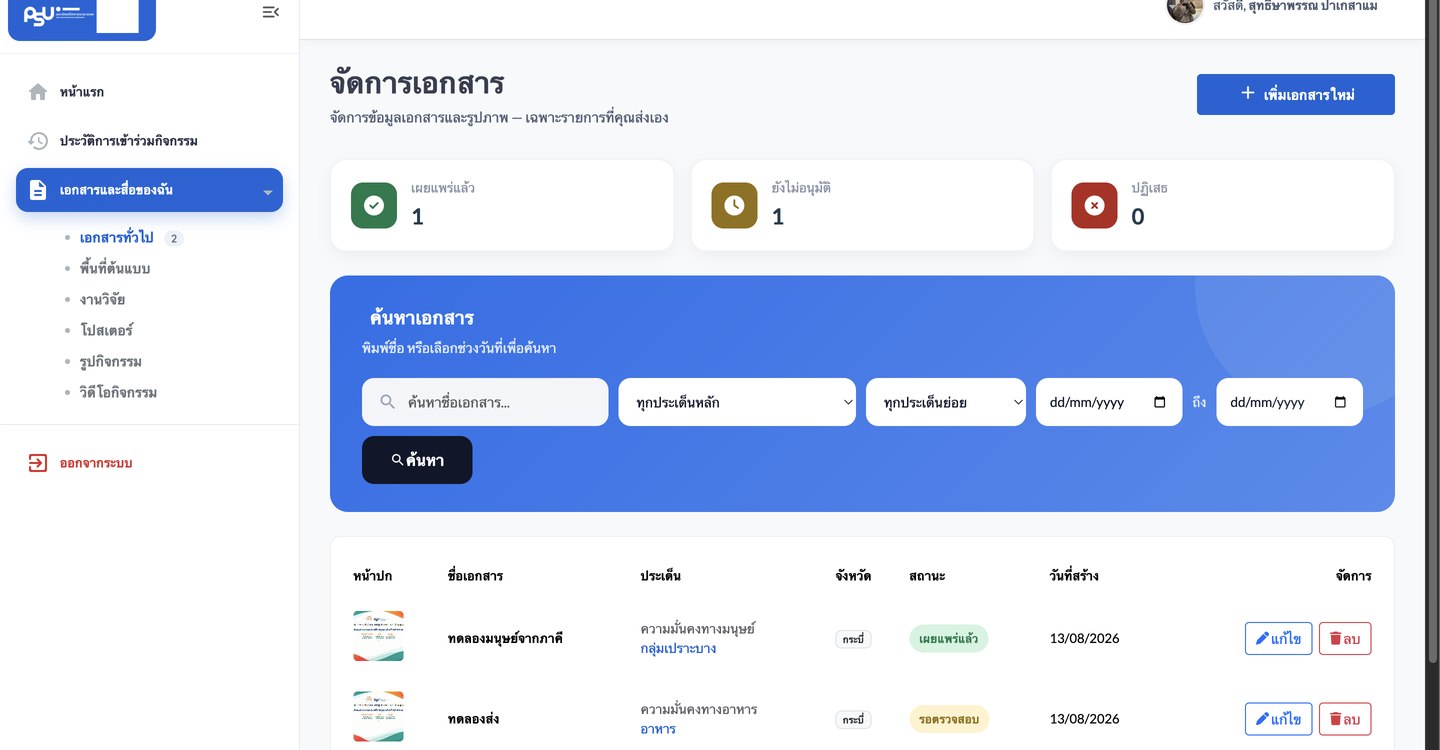
แต่ละประเภทมีหน้าจัดการแยกกัน แต่ใช้รูปแบบเดียวกันทั้งหมด:
- 1การ์ดสรุปสถานะ 3 แบบด้านบน — เผยแพร่แล้ว (สีเขียว) / ยังไม่อนุมัติ (สีเหลือง, รอเจ้าหน้าที่ตรวจสอบ) / ปฏิเสธ (สีแดง)
- 2กล่อง “ค้นหา” — ค้นหาด้วยชื่อเรื่อง หรือกรองตามประเด็นหลัก/ย่อย และช่วงวันที่
- 3ตารางรายการที่เคยส่ง — เห็นเฉพาะรายการที่ตนเองส่งเท่านั้น กด “แก้ไข” หรือ “ลบ” รายการของตนได้จากคอลัมน์ขวาสุด
- 4ปุ่ม “เพิ่ม…ใหม่” มุมขวาบน — เปิดฟอร์มอัปโหลดไฟล์/รูปภาพพร้อมกรอกรายละเอียดเพื่อส่งเข้าสู่ระบบ

เมนูอื่น ๆ ที่ควรรู้จัก
เมนูนำทางด้านบนของเว็บไซต์เชื่อมไปยังส่วนสาธารณะที่ภาคีเครือข่ายเข้าดูได้โดยไม่ต้องเข้าสู่ระบบก็ได้เช่นกัน:
- เกี่ยวกับโครงการ — ข้อมูลความเป็นมาของโครงการ
- กิจกรรม — ลิงก์ไปยังระบบรายงานผลของ 8 แผนงานภายนอก (ppi.psu.ac.th)
- ข้อมูลสถานการณ์ — คลังเอกสารสาธารณะ 6 ประเภท กรองตามประเด็น/จังหวัดได้
- แดชบอร์ด — ภาพรวมสถิติเครือข่าย และแผนที่พื้นที่ต้นแบบเชิงโต้ตอบ
- ติดต่อเรา — ช่องทางติดต่อทีมงานผู้ดูแลโครงการ
ออกจากระบบอย่างปลอดภัย
กดที่ชื่อผู้ใช้งานมุมขวาบน หรือปุ่ม “ออกจากระบบ” ในเมนูด้านซ้าย เพื่อสิ้นสุดการใช้งานทันที